
۲۹
شهریور
لطفا از کامپیوتر با نسخه ویندوز 10 به بالا و مرورگر کروم نسخه بروزرسانی شده استفاده فرمایید. برای امضای دیجیتال حقوقی اسناد با استفاده از توکن مهر سازمانی، گام های زیر را به ترتیب و دقت طی کنید:
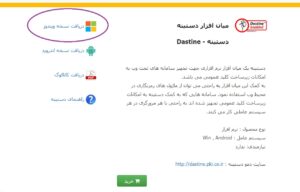
۱. نرم افزار دستینه را از لینک https://www.pki.co.ir/page2607 بخش دریافت نسخه ویندوز، بر روی کامپیوتر خود نصب کنید.
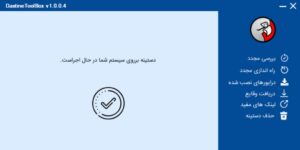
۲. پس از نصب نرمافزار دستینه، آن را باز کنید.
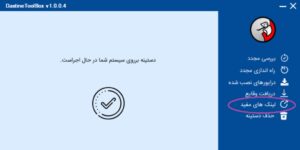
۳. از آیتم « لینک های مفید »، درایور مناسب برای توکن خود را پیدا و نصب کنید، سپس کامپیوتر را ریستارت کنید.
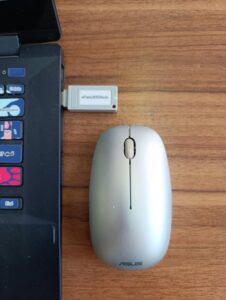
۴ . توکن ( گواهی امضای دیجیتال حقوقی) را به درگاه USB کامپیوتر یا لپ تاپ خود وصل کنید و نرم افزار دستینه را باز کنید.
۵. لینک سند ارسال شده در نرم افزار مورد نظر، برای مثال باروک (و یا لینک ارسالی در پیامک) را در مرورگر کروم روی کامپیوتر خود باز کنید.
۶. تیک مطالعه سند را بزنید.
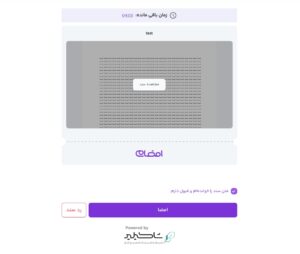
۷. روی دکمه امضا کلیک کنید.
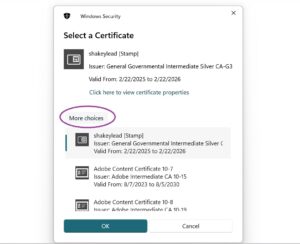
۸. از pop up باز شده روی صفحه، نوع توکن مهر سازمانی خود را (در قسمت more) انتخاب و ok کنید. دقت کنید که ممکن است pop up در پایین نوار دسکتاپ minimize (کوچک) شده باشد.
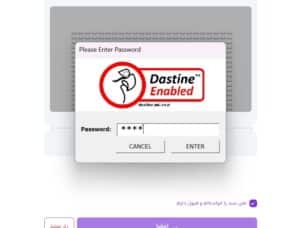
۹. رمز توکن خود را وارد کنید. ( این رمز معمولا به همراه توکن و روی بسته بندی آن نوشته شده است.)
۱۰. سند شما با توکن مهر سازمانی، امضا شده و قابل دانلود است.
